



教资照片手机怎么裁剪-教资照片手机裁剪
 10人看过
10人看过
教资照片手机怎么裁剪:全面攻略与实用技巧
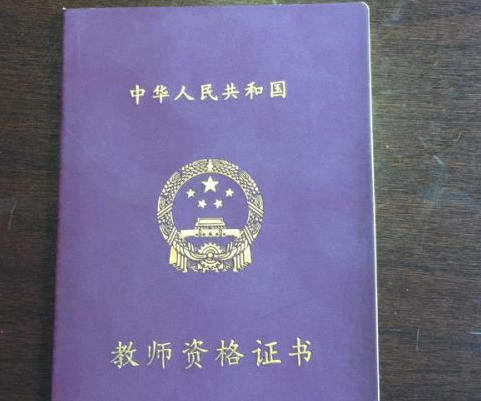
教资照片的裁剪是确保照片符合规定、提高审核通过率的重要环节。
随着智能手机的普及,越来越多的考生选择使用手机进行照片裁剪,以方便快捷地完成这一过程。易搜职考网0752kt.com专注教资照片手机裁剪10余年,致力于提供专业、高效、易懂的裁剪技巧,帮助考生轻松完成照片的优化与美化。本文将全面解析教资照片手机裁剪的步骤、技巧和常见问题,为考生提供实用参考。
一、教资照片裁剪的基本要求
教资照片的裁剪需满足以下基本要求:
1.证件照尺寸标准
教资照片一般要求为300×300像素,背景为纯白色,人物面部清晰,无遮挡,五官端正,表情自然。
2.裁剪比例
照片应保持正方形比例,边长为300像素,确保照片清晰、无变形。
3.照片背景要求
背景应为纯白色,无任何图案、文字或阴影,确保照片干净、整洁。
4.人物姿势规范
人物应站立,面朝镜头,表情自然,无遮挡,上衣平整,下装无褶皱。
5.照片的清晰度与分辨率
照片必须清晰,分辨率不低于300dpi,确保照片细节清晰可见。
二、手机裁剪的基本步骤
手机裁剪照片的步骤相对简单,但需要考生具备一定的操作技巧。
下面呢是手机裁剪教资照片的详细步骤:
1.选择合适的图片
考生需要从手机相册中选择一张符合要求的证件照。照片应为近期拍摄,光线充足,背景干净。
2.打开照片编辑功能
在手机上打开图片编辑功能,如使用“美图秀秀”、“PP助手”或“修图大师”等应用。这些应用提供了丰富的裁剪工具,包括矩形裁剪、圆角裁剪、透视调整等。
3.调整图片尺寸
在编辑界面中,考生可以点击“裁剪”或“调整大小”按钮,选择“正方形”或“矩形”比例。调整大小后,照片将自动适应屏幕比例。
4.调整照片背景
考生可以使用“背景擦除”功能,将照片背景中的不干净部分去除。如果背景是纯白色,可以直接保留;如果背景有图案或阴影,需使用“背景修复”工具进行调整。
5.调整人物姿势与表情
考生可以使用“姿势调整”功能,将人物调整到标准姿势。如果有部分遮挡,可使用“遮挡去除”工具,将遮挡部分去除。
6.调整照片清晰度
在裁剪完成后,考生可以使用“清晰度增强”功能,提升照片的清晰度。如果照片有模糊,可使用“去模糊”工具进行优化。
7.保存照片
完成所有调整后,考生可以点击“保存”按钮,将照片保存到手机相册中,或直接发送到指定的审核平台。
三、手机裁剪技巧与注意事项
除了以上步骤,考生在裁剪照片时还需注意一些技巧和注意事项,以确保照片质量。
1.选择合适的裁剪工具
不同的图片编辑软件提供的裁剪工具各有特色。
例如,“美图秀秀”提供了丰富的裁剪选项,而“修图大师”则更注重专业效果。考生可根据自己的需求选择合适的工具。
2.调整照片比例
在裁剪照片时,考生应确保照片的比例与平台要求一致。如果照片比例不匹配,可能会导致审核失败。
也是因为这些,考生应仔细调整照片比例,确保符合标准。
3.使用智能裁剪功能
许多图片编辑软件都提供了智能裁剪功能,可以根据照片内容自动调整比例和位置。考生可以利用这些功能,提高裁剪效率。
4.注意照片的清晰度
照片的清晰度是影响审核结果的重要因素。考生应确保照片的分辨率不低于300dpi,并且没有模糊或噪点。如果照片质量不好,可能需要重新拍摄。
5.保持照片的自然感
照片的自然感是考生需要注意的细节。如果照片过于僵硬或表情不自然,可能会被审核系统判定为不合格。
也是因为这些,考生应保持表情自然,避免过于严肃或夸张。
四、常见问题与解决方法
在裁剪照片的过程中,考生可能会遇到一些常见问题,以下是常见问题及解决方法:
1.照片比例不匹配
解决方法:在裁剪前,考生应调整照片比例,确保符合平台要求。如果照片比例不匹配,可使用“自动调整”功能,将照片调整为标准比例。
2.照片背景不干净
解决方法:使用“背景擦除”工具,将照片背景中的不干净部分去除。如果背景是纯白色,可直接保留。
3.照片分辨率不足
解决方法:使用“清晰度增强”功能,提升照片的清晰度。如果照片有模糊,可使用“去模糊”工具进行优化。
4.照片姿势不标准
解决方法:使用“姿势调整”功能,将人物调整到标准姿势。如果人物姿势不标准,可使用“遮挡去除”工具,将遮挡部分去除。
五、归结起来说
教资照片的裁剪是确保审核通过的重要环节,考生需掌握正确的裁剪技巧,以提高照片质量。易搜职考网0752kt.com专注教资照片手机裁剪10余年,致力于提供专业的裁剪教程和实用技巧,帮助考生轻松完成照片的优化与美化。考生在进行照片裁剪时,应按照上述步骤进行操作,并注意常见问题的解决方法,以确保照片符合要求,顺利通过审核。
 17 人看过
 16 人看过
 16 人看过
 16 人看过